





01
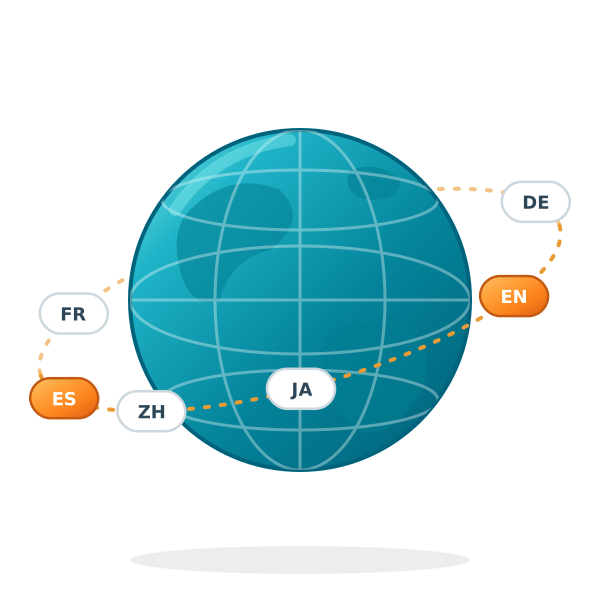
Elige tu idioma
Selecciona español o inglés como idioma principal y define el sentido de la conversación.


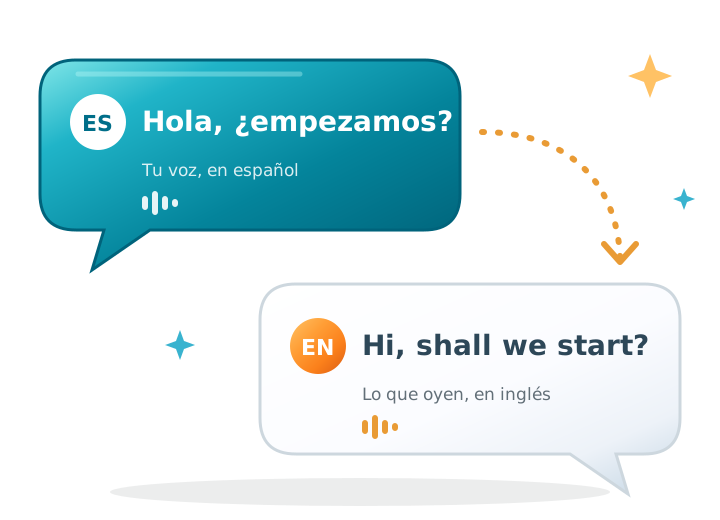
Traducción simultánea para Windows 11
Escucha a los demás en tu idioma y habla en el tuyo durante tus reuniones de Teams y Zoom, sin pedir nada a nadie.
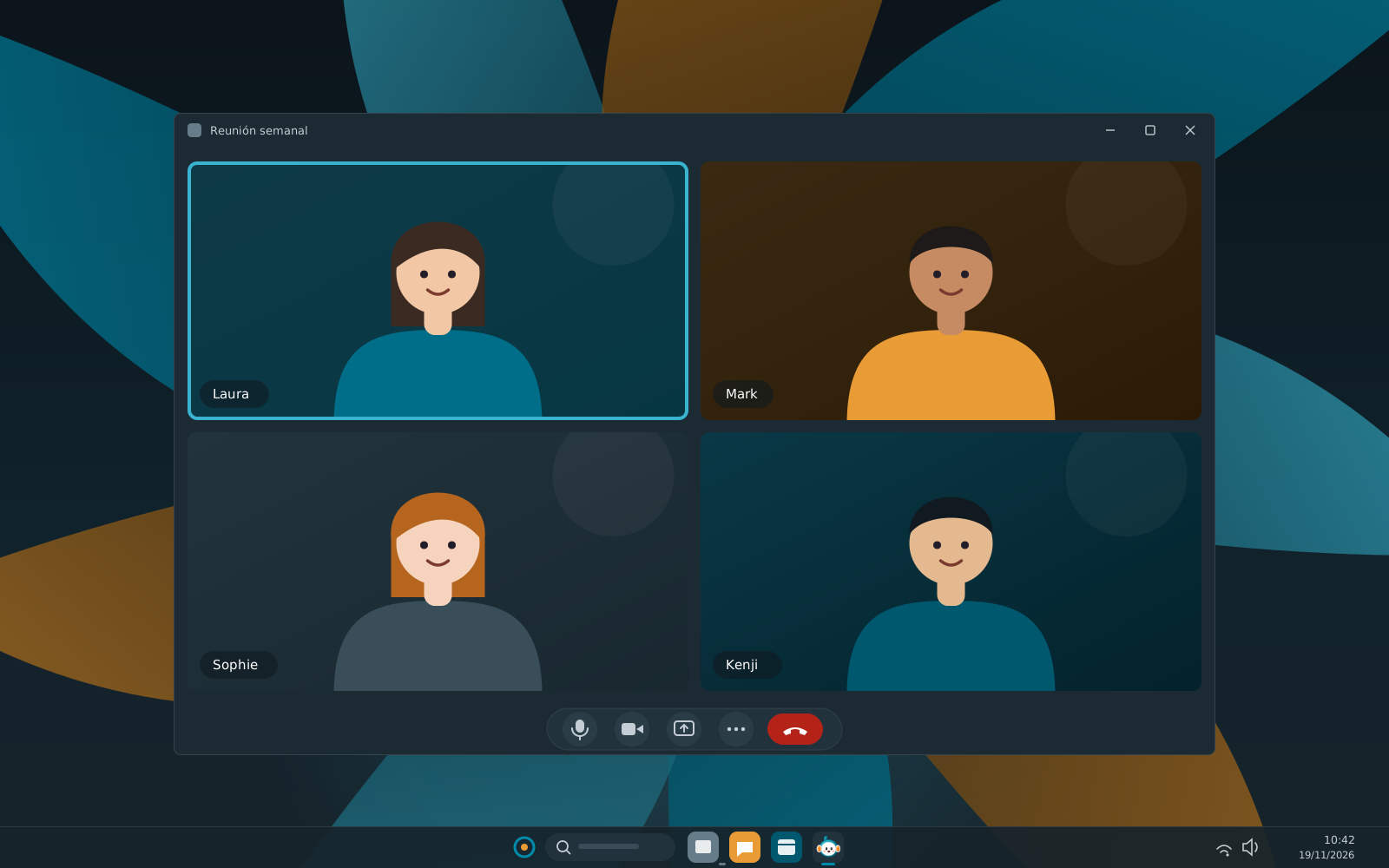
Español e inglés en ambos sentidos.
Español · English · Hola · Hello
El problema
Cambiar de idioma en mitad de una llamada te frena. Con subtítulos externos vas tarde; con un inglés a medias, dudas antes de hablar.
El viaje del audio
Dos rutas independientes separan lo que escuchas de lo que dices para que la reunión siga tal cual.
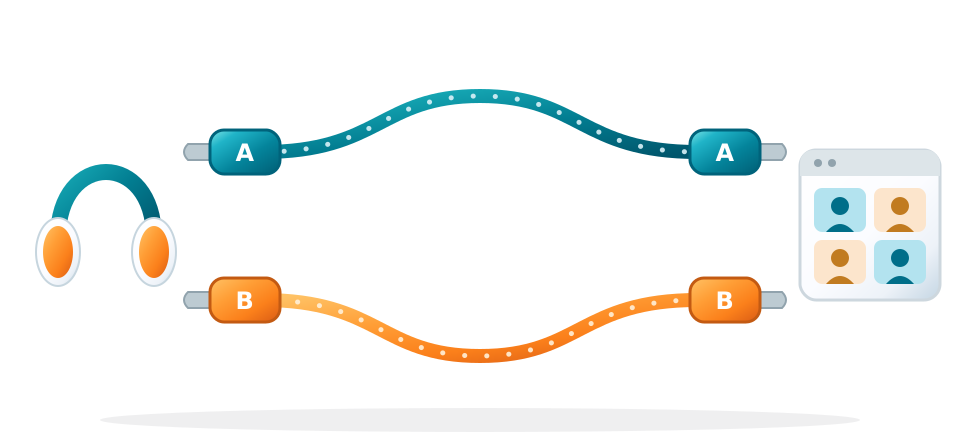
El audio de Teams o Zoom llega por un cable virtual de escucha sin alterar tu llamada.
Tu clave de IA traduce en los dos sentidos y envía cada voz por su ruta.
Oyes la traducción en tus auriculares y tu voz traducida vuelve al micrófono virtual.
Cómo empiezas
El asistente de primer arranque te guía desde cero, incluyendo la instalación de los cables de audio virtuales.
Selecciona español o inglés como idioma principal y define el sentido de la conversación.
Elige entre Gemini u OpenAI. Sin suscripciones cerradas ni intermediarios.

Introduce tu propia clave de API, comprueba los dispositivos y entra en Teams o Zoom.

Dos sentidos
Activa un sentido o los dos a la vez desde la pantalla de sesión.
Mantén ambos canales preparados en reposo y actívalos solo cuando los necesites.
Estado
Sesión en reposo · Dispositivos listos
Atajo rápido
Activa o silencia cada sentido al instante


Mantén ambos canales preparados en reposo y actívalos solo cuando los necesites.
Estado: Sesión en reposo · Dispositivos listos
Atajo rápido: Activa o silencia cada sentido al instante
La voz de la reunión se traduce y llega a tus auriculares mientras lees los subtítulos en pantalla.
Original: Can we review the rollout timeline before Friday?
Traducción: ¿Podemos revisar el calendario de lanzamiento antes del viernes?
Hablas con naturalidad en tu micrófono y la otra persona escucha tu intervención en su idioma.
Tu voz: Sí, te envío la propuesta cerrada esta tarde.
En la reunión: Yes, I will send you the final proposal this afternoon.
Siempre visible
Flota sobre tu escritorio en formato compacto y se expande cuando quieres ajustar el volumen, silenciar o revisar el canal.

Ocupa lo mínimo en una esquina de la pantalla mientras preparas la llamada.

Indica al instante cuando está traduciendo lo que dicen en la reunión.
Confirma visualmente que tu micrófono está enviando la traducción.

Despliega los controles rápidos sin abrir la ventana principal.

Cambia de sentido o silencia un canal sin perder de vista la presentación.

Todo en su sitio
Cada herramienta que necesitas antes, durante y después de la reunión.
Sigue la transcripción y la traducción en una ventana limpia para no perder ningún detalle.

Silencia, alterna sentidos o muestra la isla sin soltar el teclado.

Guarda combinaciones de idioma, dispositivos y proveedor según el tipo de llamada.

Consulta tus sesiones anteriores, su duración y el consumo asociado.

Añade vocabulario propio o contexto de la reunión para afinar los términos.

Controla el gasto estimado por sesión y fija avisos antes de llegar a tu límite.

Decide qué se guarda en tu equipo y revisa las actualizaciones desde un mismo panel.

Control del gasto
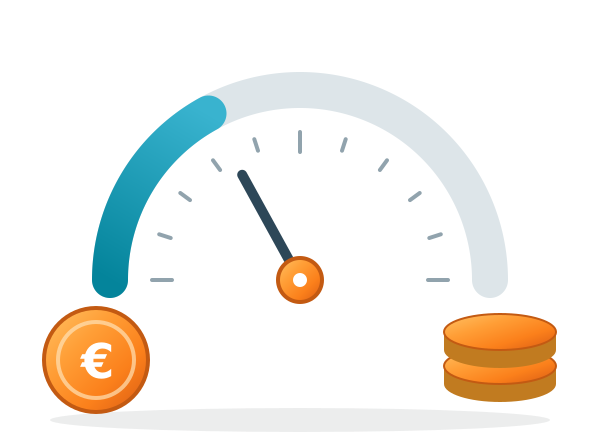
Pagas solo por lo que usas directamente a tu proveedor de IA. Sin cuotas fijas ni recargos.
Las cifras mostradas son un ejemplo ilustrativo de la interfaz; el coste real depende de las tarifas vigentes de tu proveedor (Gemini u OpenAI) y la duración de tu llamada.
Estimación orientativa mostrada en pantalla
Acumulado de ejemplo dentro del tope
Tope configurable con aviso previo

Compatibilidad
No tienes que instalar complementos en la llamada ni pedir permisos especiales al resto de participantes.
Selecciona el micrófono y altavoz virtuales en la configuración de audio de Teams siguiendo la guía integrada.

Asigna los cables virtuales como dispositivo de audio en Zoom en menos de un minuto.

Si Windows muestra el aviso de SmartScreen al abrir el instalador, la guía te indica cómo continuar con claridad.

Diagnóstico claro
Si falta un cable virtual, caduca tu clave o se corta la red, la aplicación te dice exactamente qué ocurre y cómo resolverlo.
Avisa si falta el cable de audio necesario antes de que empieces a hablar.
Incluye acceso directo para revisarlo o reinstalarlo.

La isla lo señala de inmediato para que no pierdas tiempo buscando el motivo.
Te lleva directo al ajuste de tu clave.

Si la red oscila durante la llamada, la isla muestra el reintento sin interrumpir la reunión.
Recupera el canal en cuanto vuelve la conexión.

Mensajes comprensibles en lugar de códigos técnicos crípticos.
Te indica el siguiente paso concreto.

Privacidad
RealTime Translate se ejecuta en local en tu Windows 11 y conecta directamente con el proveedor de IA que tú elijas.
Tu clave de Gemini u OpenAI se guarda en tu equipo y nunca pasa por servidores intermedios nuestros.
Puedes conservar las transcripciones en tu ordenador o desactivar el registro cuando quieras.
Desde el asistente inicial decides qué datos se almacenan y puedes borrarlos en un clic.

Sin intermediarios. Sin cuentas propias.
Empieza hoy
Prepara tu próxima reunión en español o inglés en pocos minutos.